Attivare e personalizzare i sottotitoli su Teleboy TV
I sottotitoli possono essere attivati o disattivati su diversi dispositivi, a condizione che il canale o il programma supporti questa funzione. Lo riconosci dal simbolo dei sottotitoli nei comandi video.
Risposta breve: durante la riproduzione tocca il simbolo dei sottotitoli o della traccia audio e seleziona la lingua desiderata. Su Smart TV e nel browser puoi inoltre personalizzare l'aspetto (dimensione, contrasto, colore).
INDICE
Attivare i sottotitoli per dispositivo
1Browser web
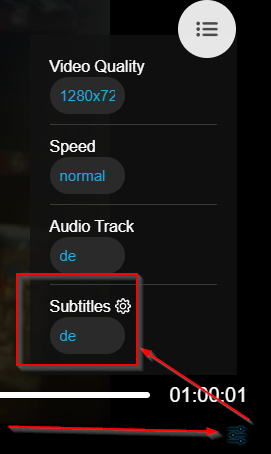
Apri le impostazioni → clicca su Traccia audio → seleziona la lingua dei sottotitoli desiderata.
2Samsung TV
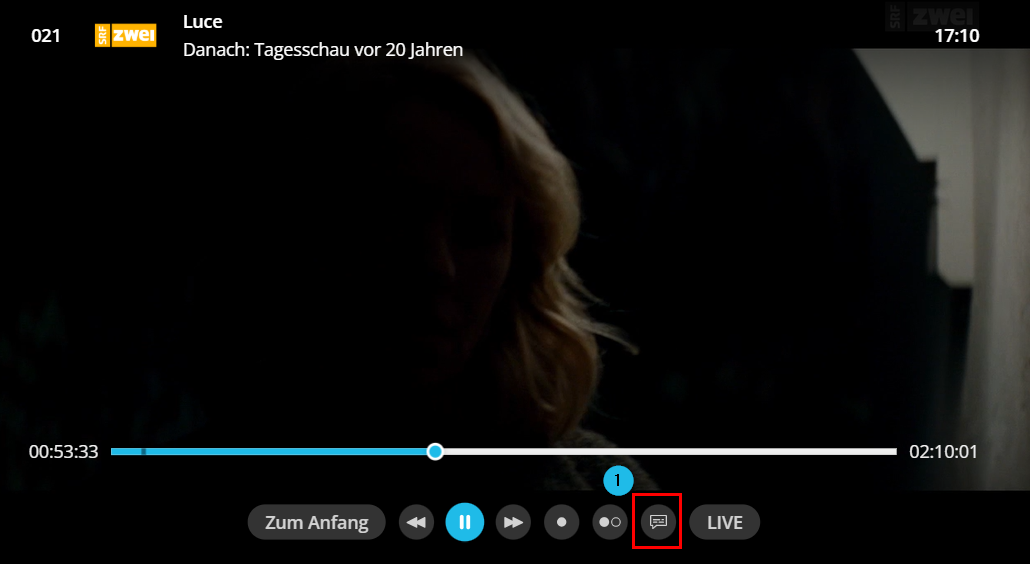
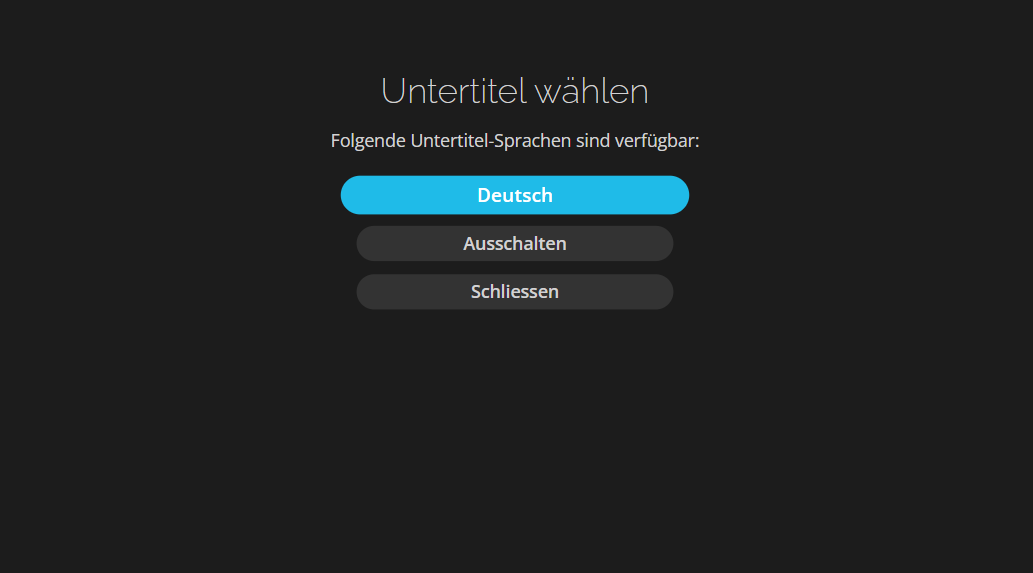
Avvia il programma → premi Pausa → seleziona Canale audio → attiva i sottotitoli o scegli la lingua.
3Apple TV
Avvia il programma → sul telecomando scorri verso il basso → seleziona Attiva sottotitoli → scegli la lingua.
4Android TV
Avvia il programma → premi Pausa → seleziona Sottotitoli → scegli la lingua.
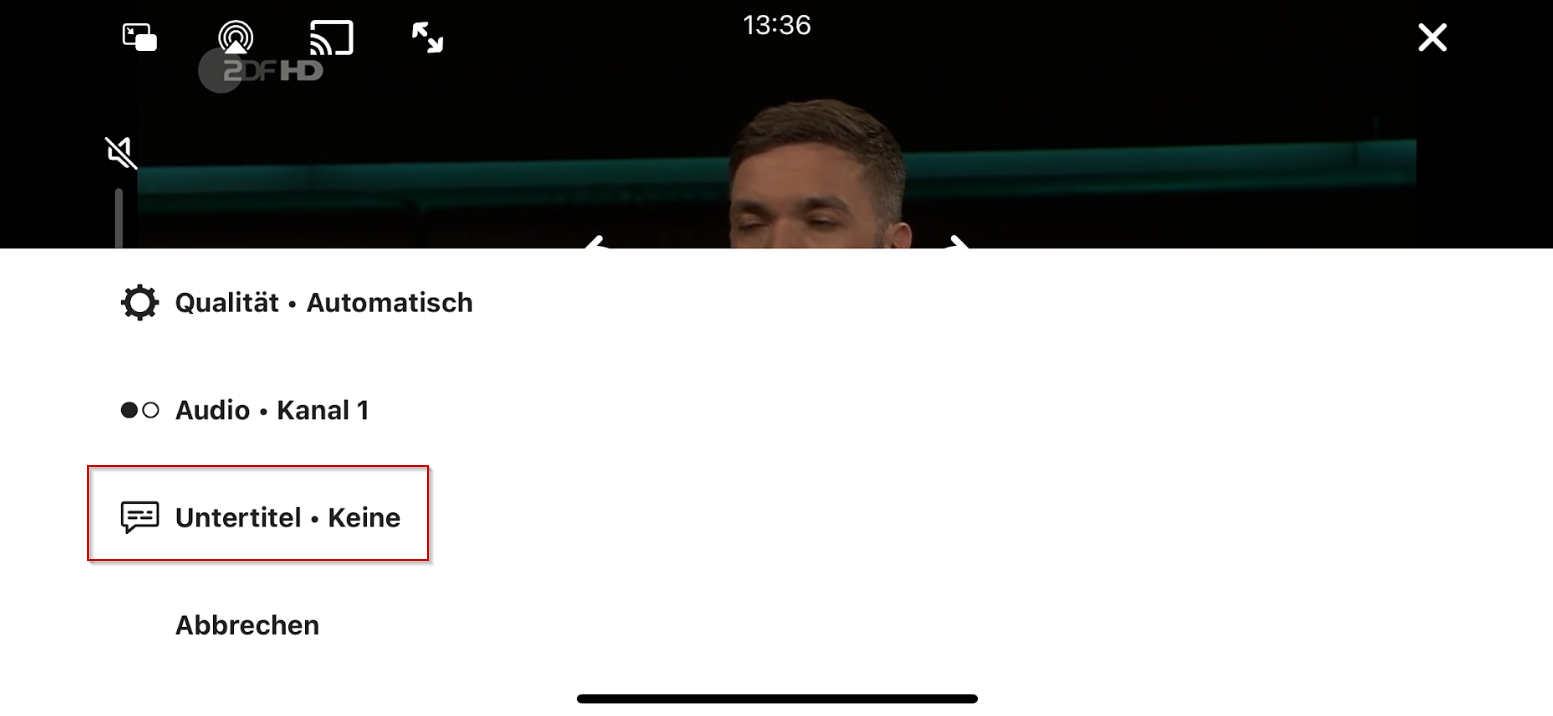
5iPhone
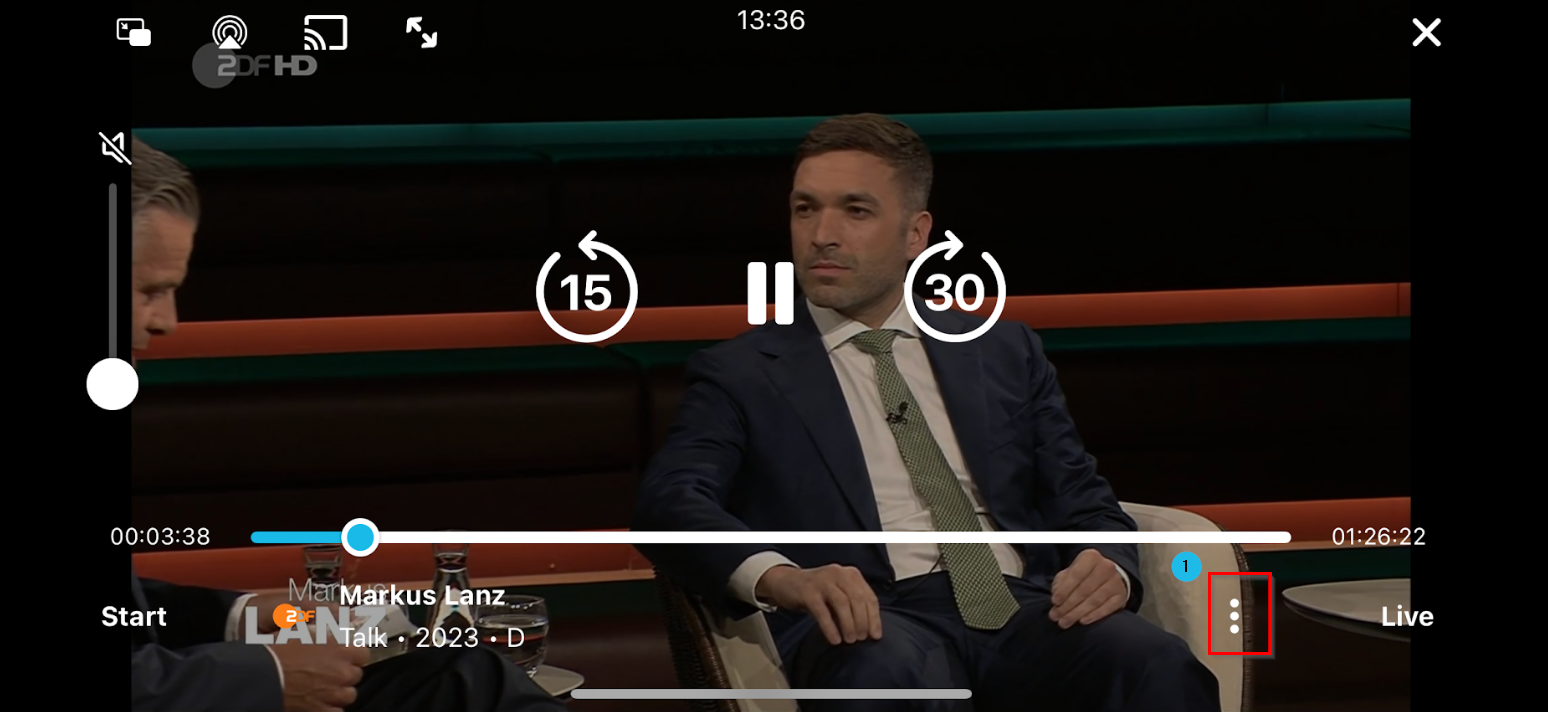
Avvia il programma → tocca i tre puntini (in basso a destra) → seleziona Sottotitoli → scegli la lingua.
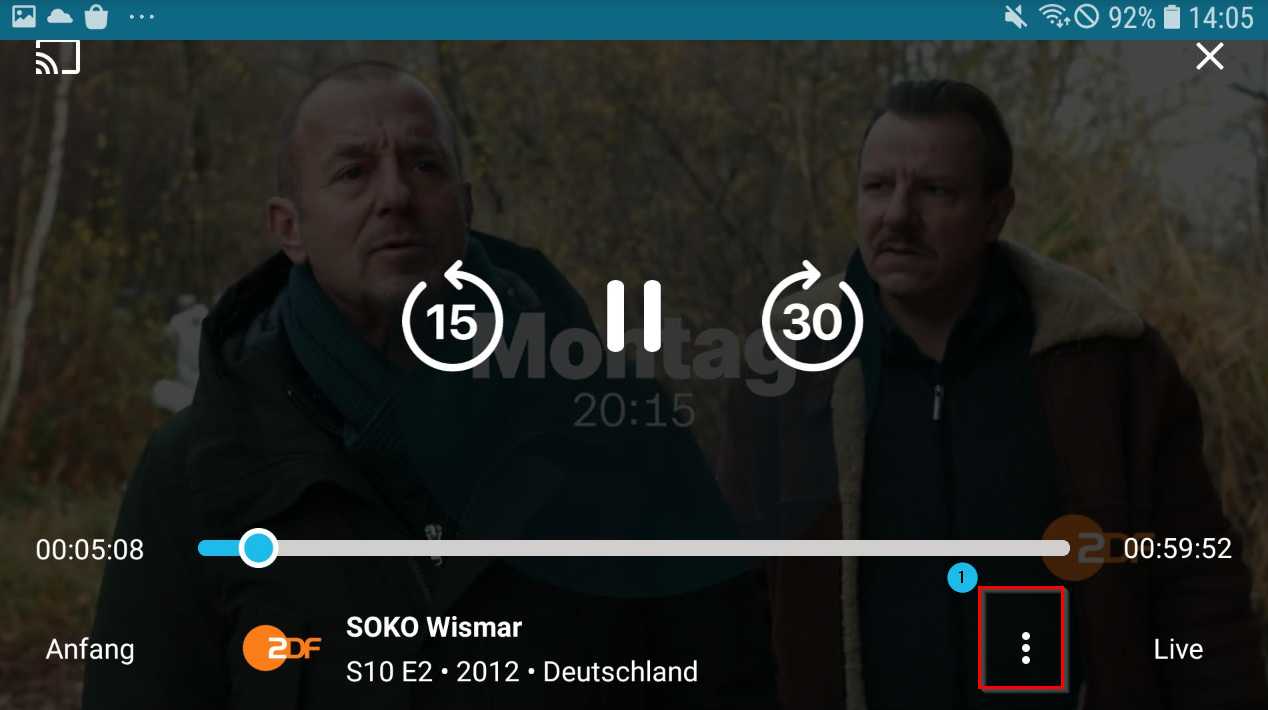
6Android Phone
Avvia il programma → tocca i tre puntini (in basso a destra) → seleziona Sottotitoli → scegli la lingua.

Personalizzare l'aspetto: dimensione, contrasto e colore
Non controlli solo la lingua e l'attivazione: su Smart TV e nel browser puoi anche definire come appaiono i sottotitoli.
1Smart TV: quattro preimpostazioni
Su Samsung (Tizen), LG (webOS) e Philips (Saphi e Titan OS) trovi nelle impostazioni dei sottotitoli quattro varianti già pronte: Standard, Carattere grande, Contrasto elevato e Carattere grande e contrasto elevato. L'anteprima a destra ti mostra subito il risultato.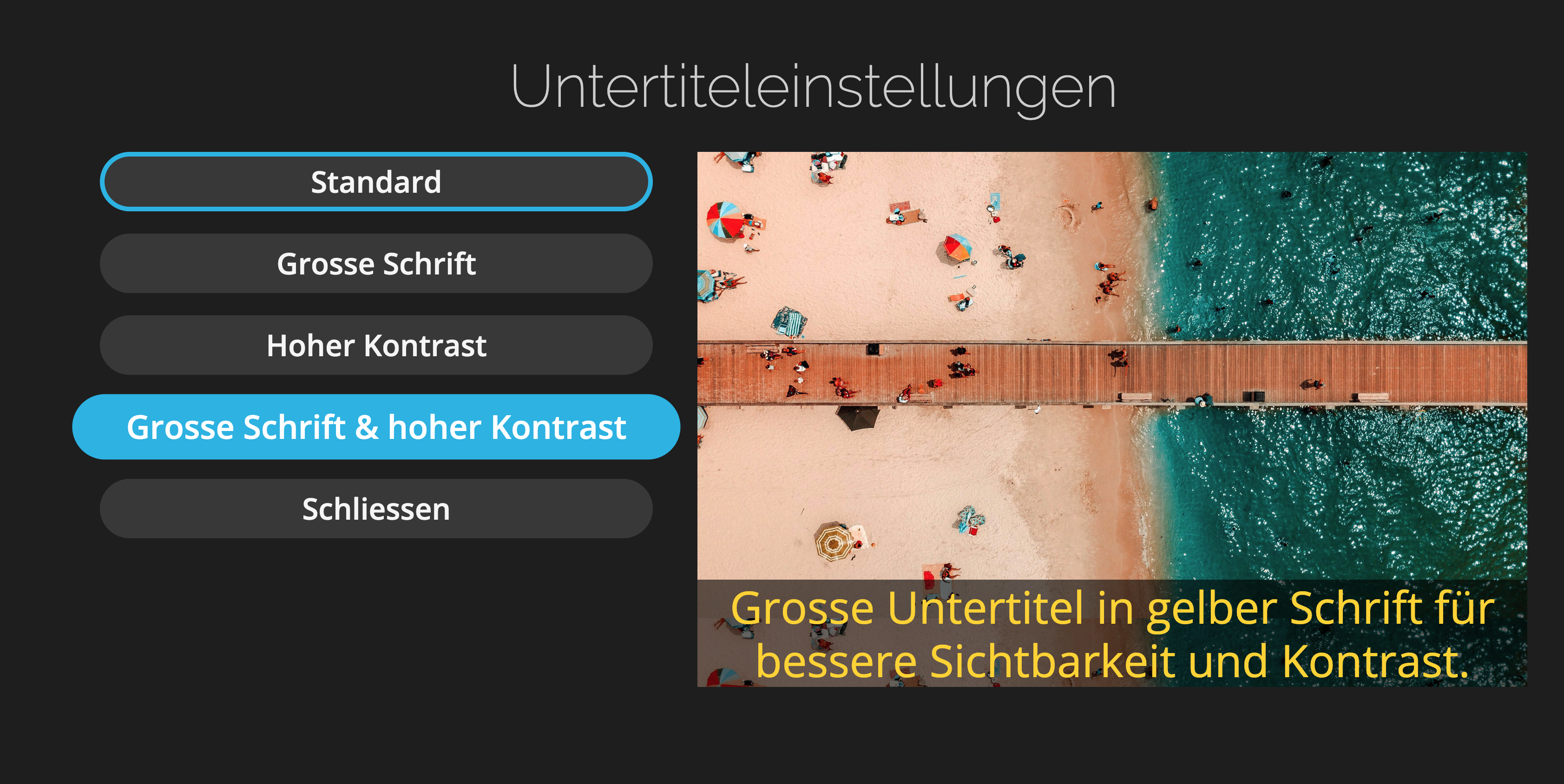
2Browser web: impostazioni nel dettaglio
Durante la riproduzione clicca sull'icona a forma di ingranaggio → Sottotitoli → in alto a destra su Opzioni. Lì puoi regolare singolarmente: dimensione, stile del carattere, tipo di carattere, colore, opacità, bordi, colore del contorno dei caratteri nonché colore e opacità dello sfondo.
Con Reimposta (in alto a destra) ripristini in qualsiasi momento lo stato iniziale.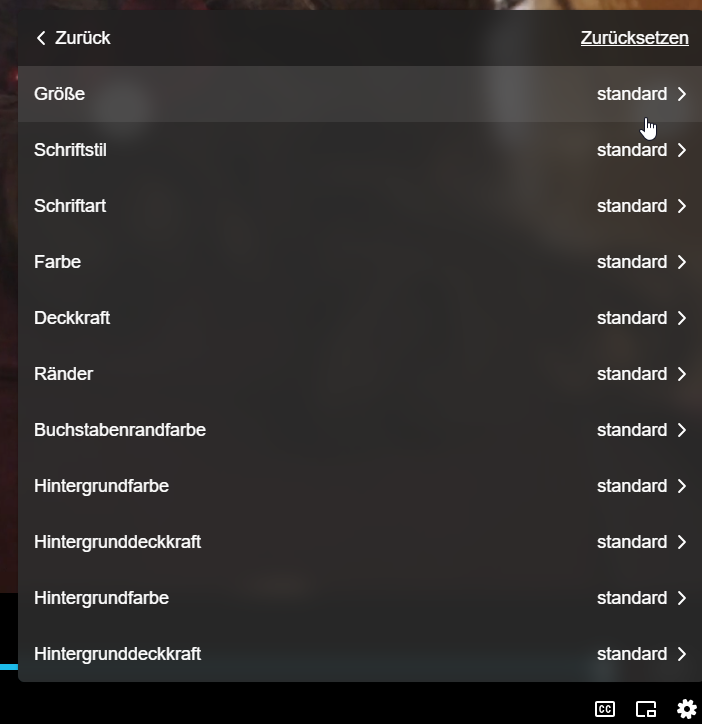
3Apple TV: tramite le impostazioni di sistema
Sull'Apple TV l'aspetto dei sottotitoli non si imposta nell'app Teleboy, ma nelle impostazioni di sistema del dispositivo (sotto Accessibilità o «Sottotitoli e sottotitoli codificati»). L'impostazione scelta vale per tutte le app.
⚠ Non disponibile su Android TV
Su Android TV i sottotitoli possono essere solo attivati o disattivati e si può scegliere la lingua. Non è possibile modificare dimensione, contrasto o colore.
✓ Fatto!
Sottotitoli attivati e impostati secondo le tue preferenze. Buona visione!
Questa risposta ti è stata utile?
Fantastico!
Grazie per il tuo feedback
Siamo spiacenti di non poterti essere di aiuto
Grazie per il tuo feedback
Feedback inviato
Apprezziamo il tuo sforzo e cercheremo di correggere l’articolo