Untertitel bei Teleboy TV aktivieren und anpassen
Untertitel können auf verschiedenen Geräten aktiviert oder deaktiviert werden, sofern der Sender oder die Sendung diese Funktion unterstützt.
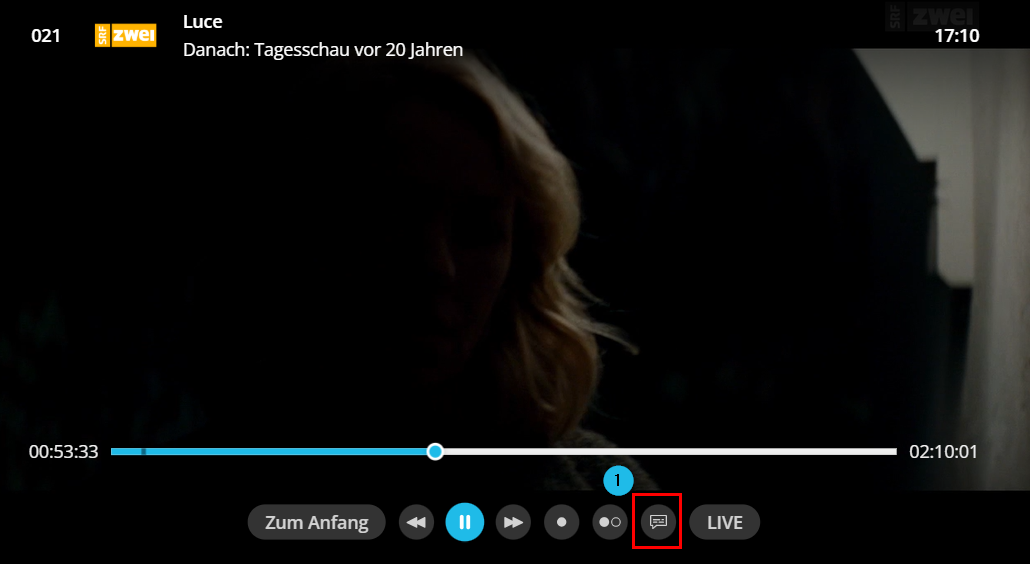
Du erkennst dies am Untertitel-Symbol in der Videosteuerung.

Kurzantwort: Während der Wiedergabe das Untertitel- bzw. Audiotrack-Symbol antippen und die gewünschte Sprache auswählen. Auf Smart TVs und im Webbrowser lässt sich zusätzlich die Darstellung (Grösse, Kontrast, Farbe) anpassen.
INHALTSVERZEICHNIS
Untertitel nach Gerät aktivieren
1Webbrowser
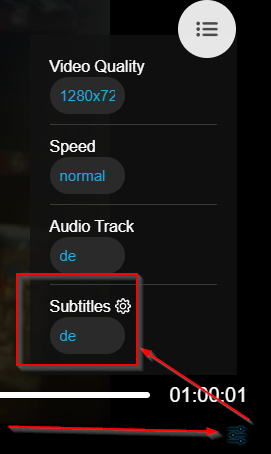
Öffne die Einstellungen → klicke auf Subtitles → wähle die gewünschte Untertitelsprache.
2Samsung TV
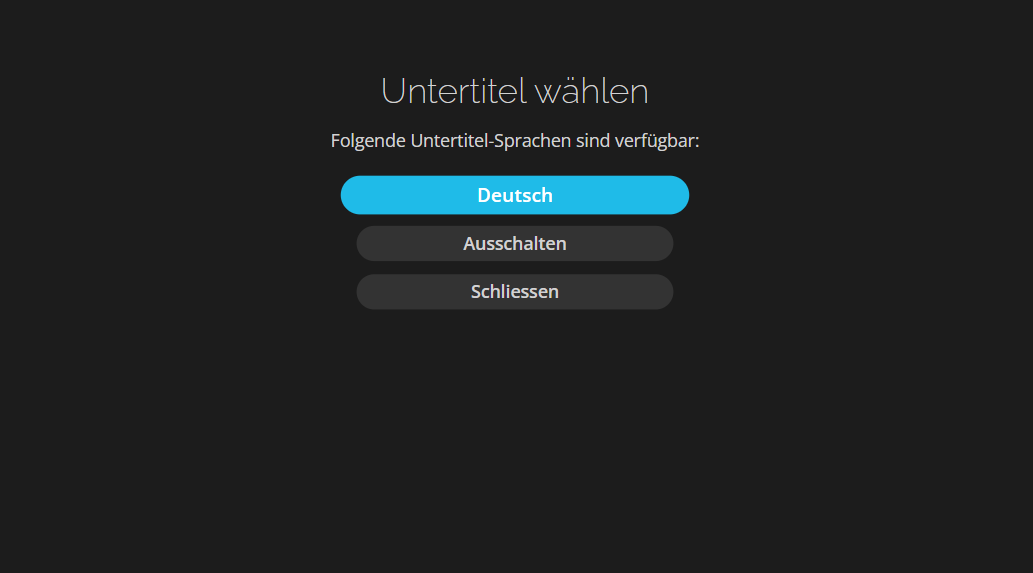
Sendung starten → Pause drücken → Audiokanal wählen → Untertitel aktivieren oder Sprache wählen.
3Apple TV
Sendung starten → auf der Fernbedienung nach unten wischen → Untertitel aktivieren wählen → Sprache auswählen.
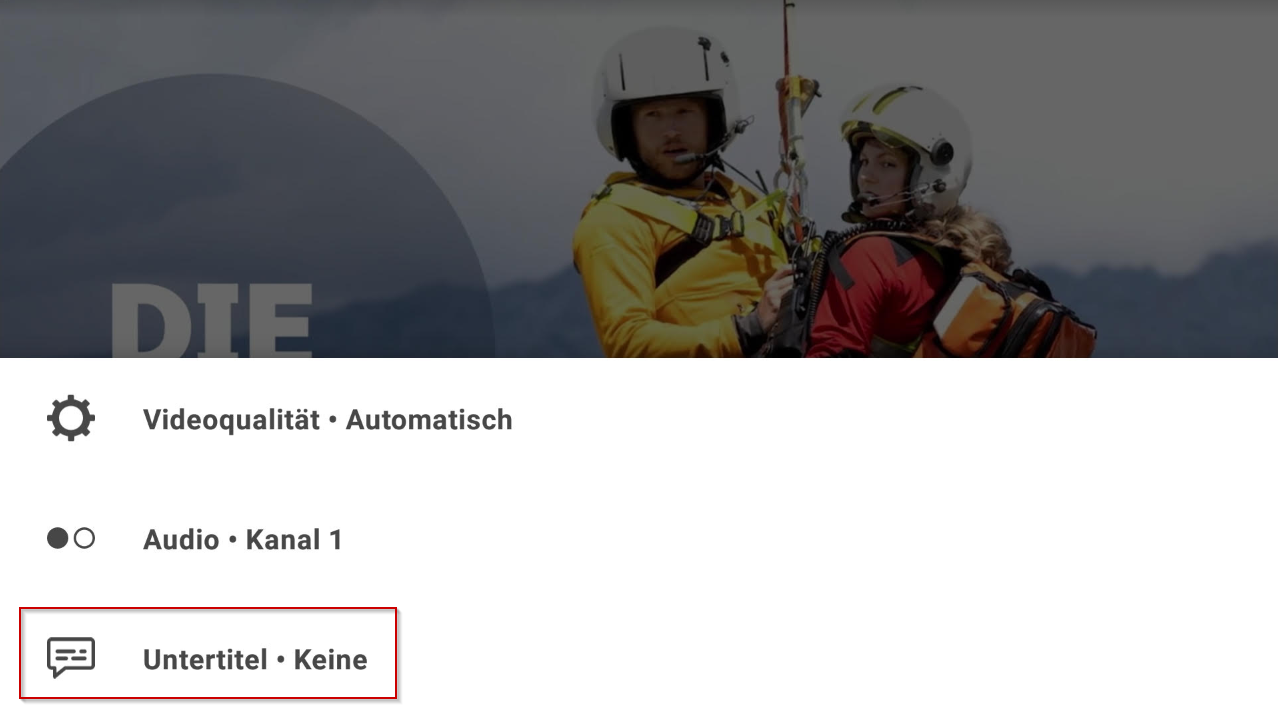
4Android TV
Sendung starten → Pause drücken → Untertitel wählen → Sprache auswählen.
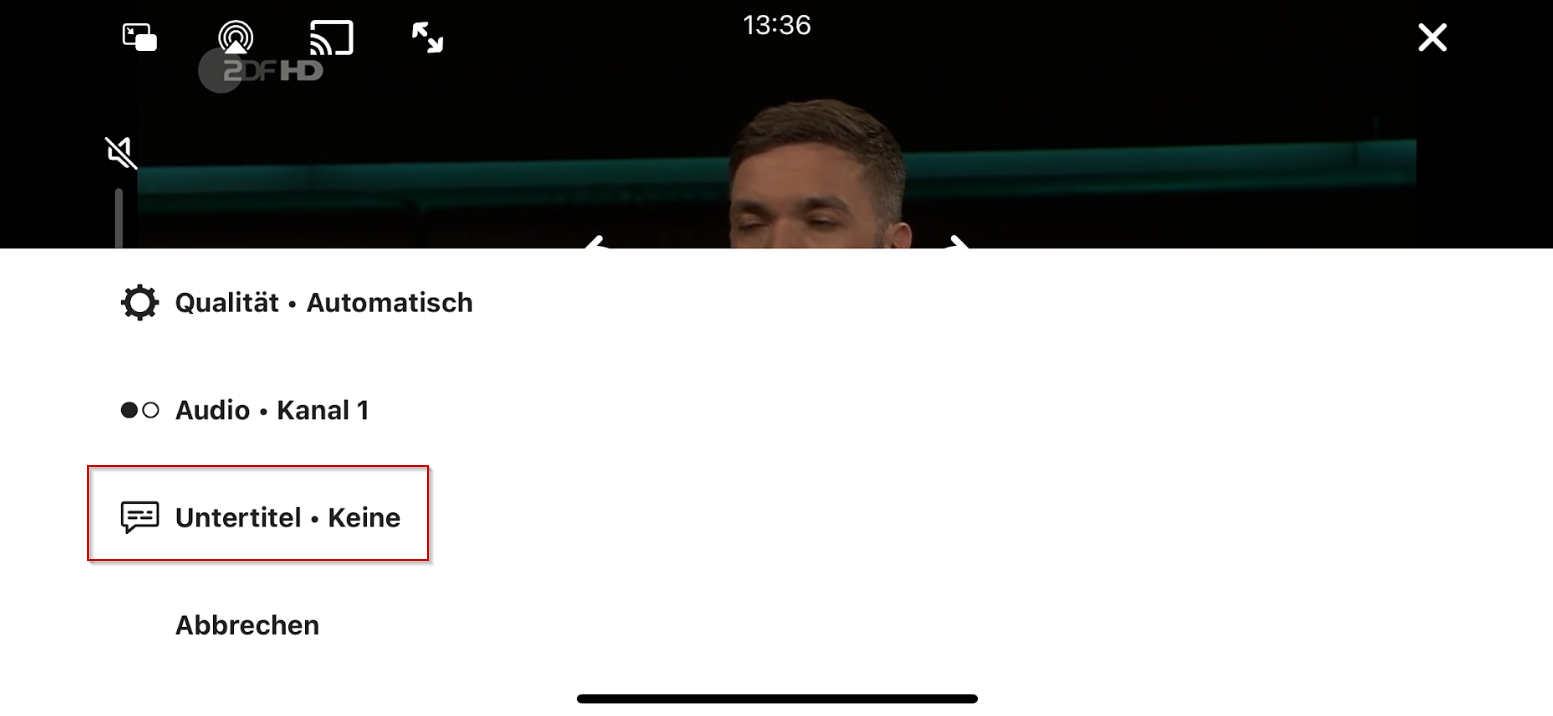
5iPhone
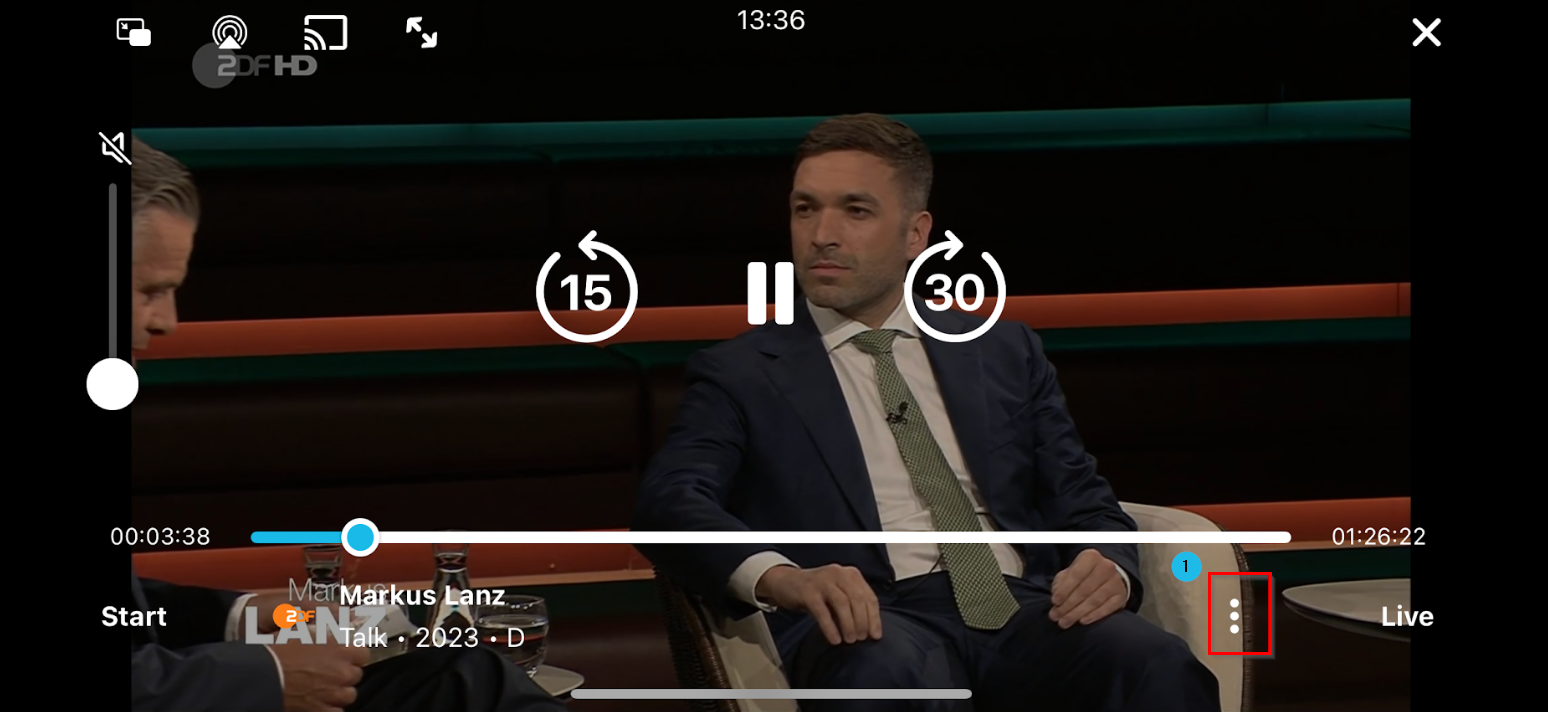
Sendung starten → auf die drei Punkte (unten rechts) tippen → Untertitel wählen → Sprache auswählen.
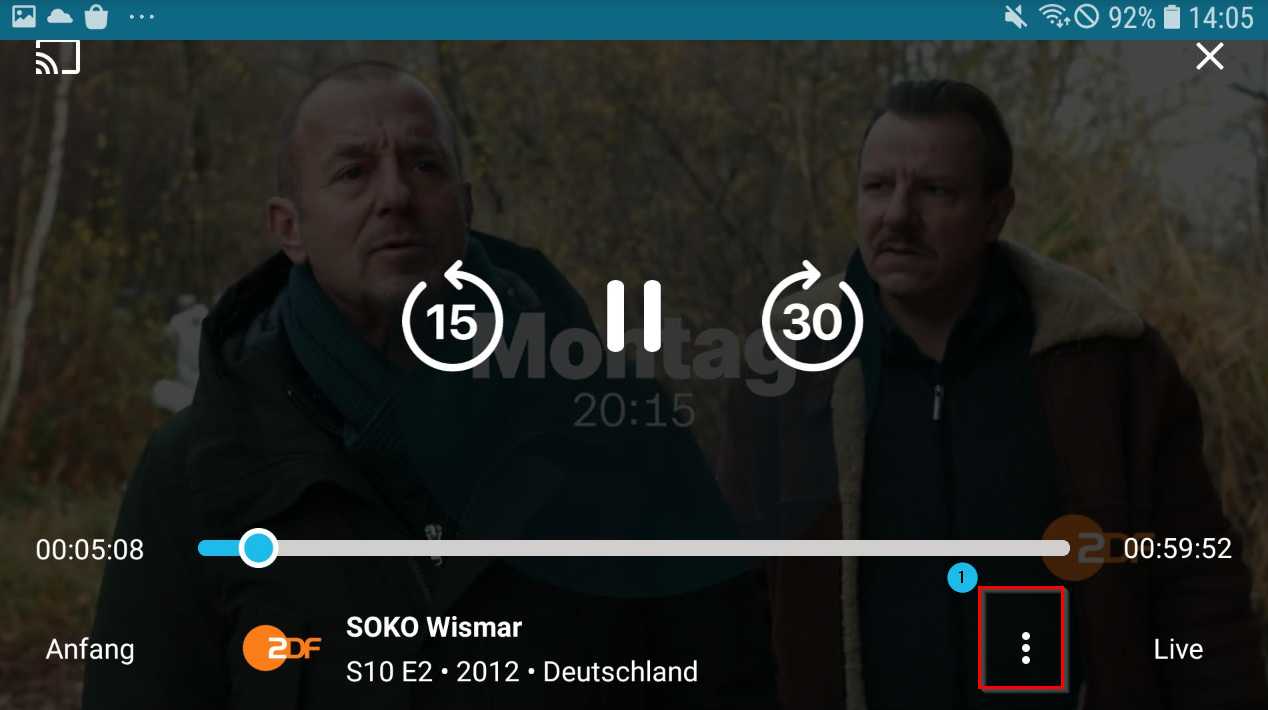
6Android Phone
Sendung starten → auf die drei Punkte (unten rechts) tippen → Untertitel wählen → Sprache auswählen.
Darstellung anpassen: Grösse, Kontrast und Farbe
Nicht nur Sprache und Ein/Aus lassen sich steuern – auf Smart TVs und im Webbrowser kannst du auch festlegen, wie die Untertitel aussehen.
1Smart TV: vier Voreinstellungen
Auf Samsung (Tizen), LG (webOS) sowie Philips (Saphi und Titan OS) findest du in den Untertiteleinstellungen vier fertige Varianten: Standard, Grosse Schrift, Hoher Kontrast und Grosse Schrift & hoher Kontrast. Die Vorschau rechts zeigt dir sofort, wie die Untertitel aussehen werden.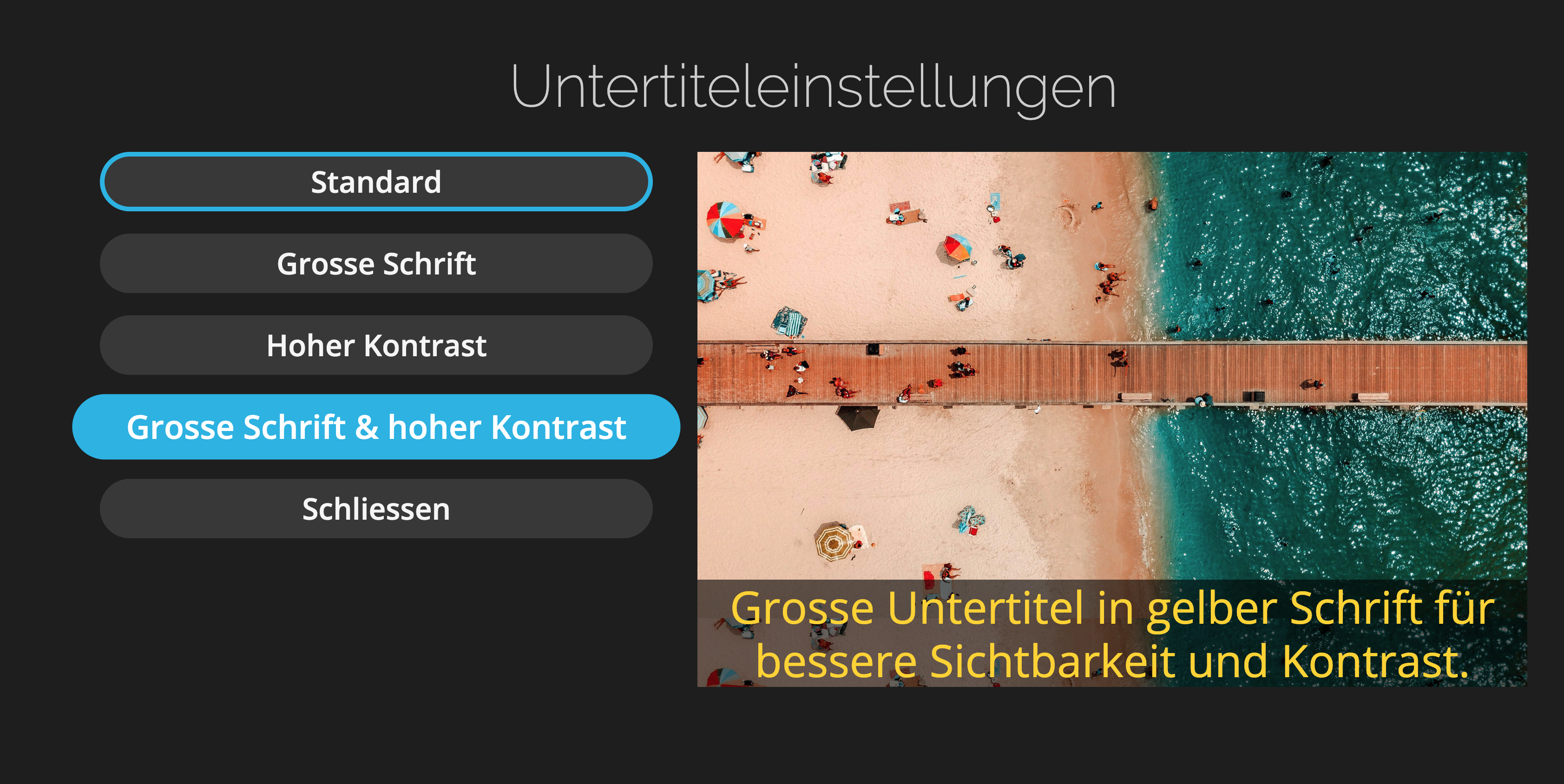
2Webbrowser: Einstellungen im Detail
Klicke während der Wiedergabe auf das Zahnrad-Symbol → Untertitel → oben rechts auf Optionen. Dort passt du einzeln an: Grösse, Schriftstil, Schriftart, Farbe, Deckkraft, Ränder, Buchstabenrandfarbe sowie Hintergrundfarbe und -deckkraft.
Über Zurücksetzen (oben rechts) stellst du jederzeit den Ausgangszustand wieder her.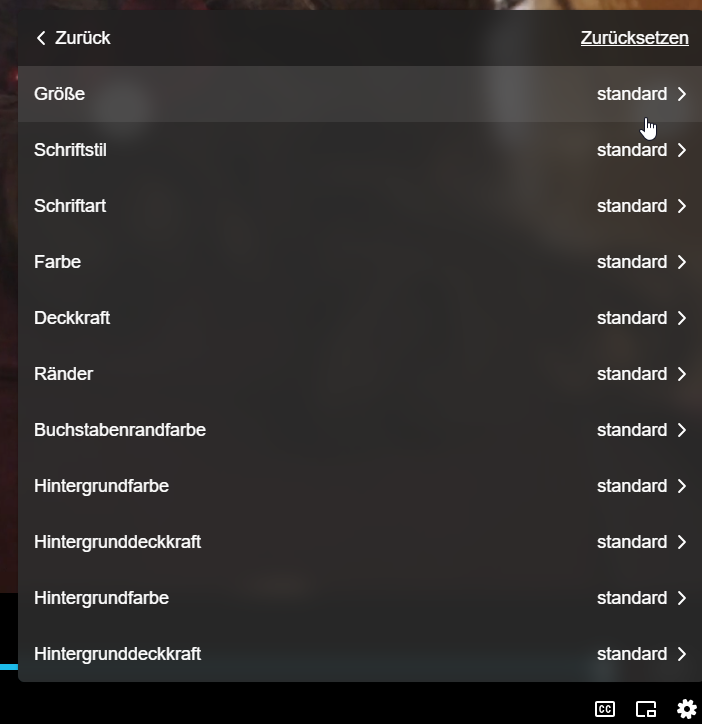
3Apple TV: über die Systemeinstellungen
Auf dem Apple TV wird das Aussehen der Untertitel nicht in der Teleboy App, sondern in den Systemeinstellungen des Geräts festgelegt (unter den Bedienungshilfen bzw. „Untertitel & erweiterte Untertitel"). Die dort gewählte Darstellung gilt für alle Apps.
⚠ Auf Android TV nicht verfügbar
Auf Android TV lassen sich Untertitel nur ein- und ausschalten und die Sprache wählen – eine Anpassung von Grösse, Kontrast oder Farbe ist dort nicht möglich.
✓ Geschafft!
Untertitel aktiviert und nach deinen Wünschen eingestellt – viel Vergnügen beim Schauen!
War dieser Artikel hilfreich?
Das ist großartig!
Vielen Dank für das Feedback
Leider konnten wir nicht helfen
Vielen Dank für das Feedback
Feedback gesendet
Wir wissen Ihre Bemühungen zu schätzen und werden versuchen, den Artikel zu korrigieren