Activer et personnaliser les sous-titres sur Teleboy TV
Les sous-titres peuvent être activés ou désactivés sur différents appareils, à condition que le canal ou l'émission prenne en charge cette fonction. Tu le reconnaîtras au symbole de sous-titres dans les commandes vidéo.
Réponse courte : Pendant la lecture, appuie sur le symbole de sous-titres ou de piste audio et sélectionne la langue souhaitée. Sur les Smart TV et dans le navigateur, tu peux en plus personnaliser l'affichage (taille, contraste, couleur).
SOMMAIRE
Activer les sous-titres par appareil
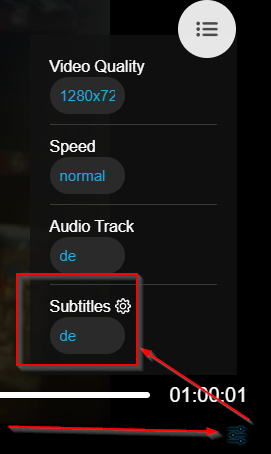
1Navigateur web
Ouvre les paramètres → clique sur Piste audio → sélectionne la langue des sous-titres souhaitée.
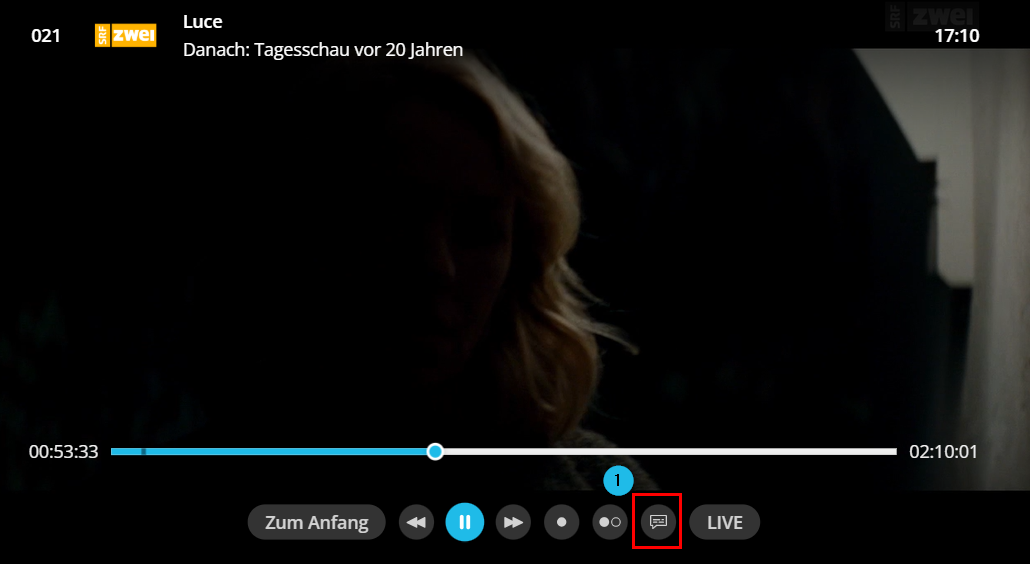
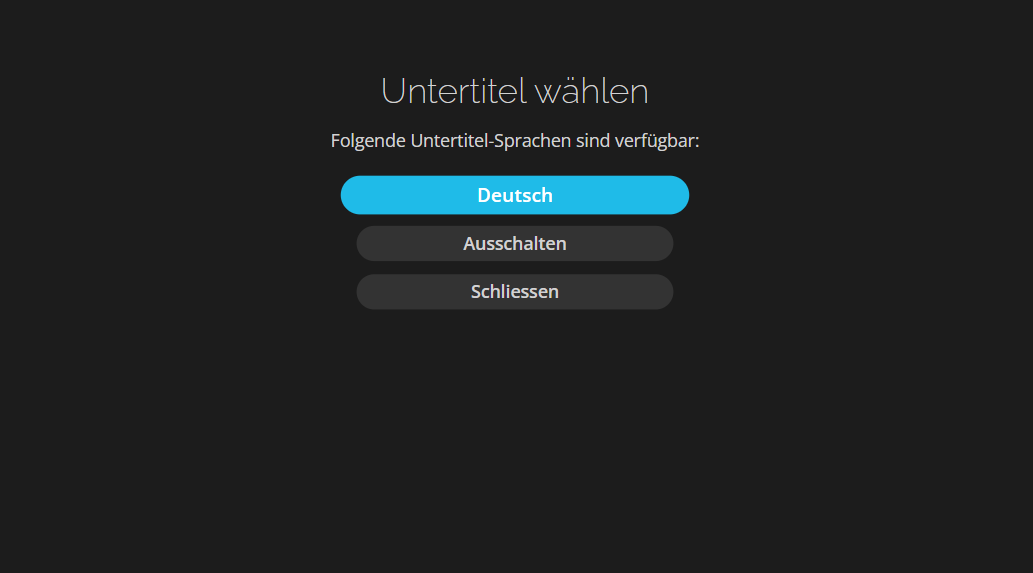
2Samsung TV
Lance l'émission → appuie sur Pause → sélectionne Canal audio → active les sous-titres ou choisis la langue.
3Apple TV
Lance l'émission → sur la télécommande glisse vers le bas → sélectionne Activer sous-titres → choisis la langue.
4Android TV
Lance l'émission → appuie sur Pause → sélectionne Sous-titres → choisis la langue.
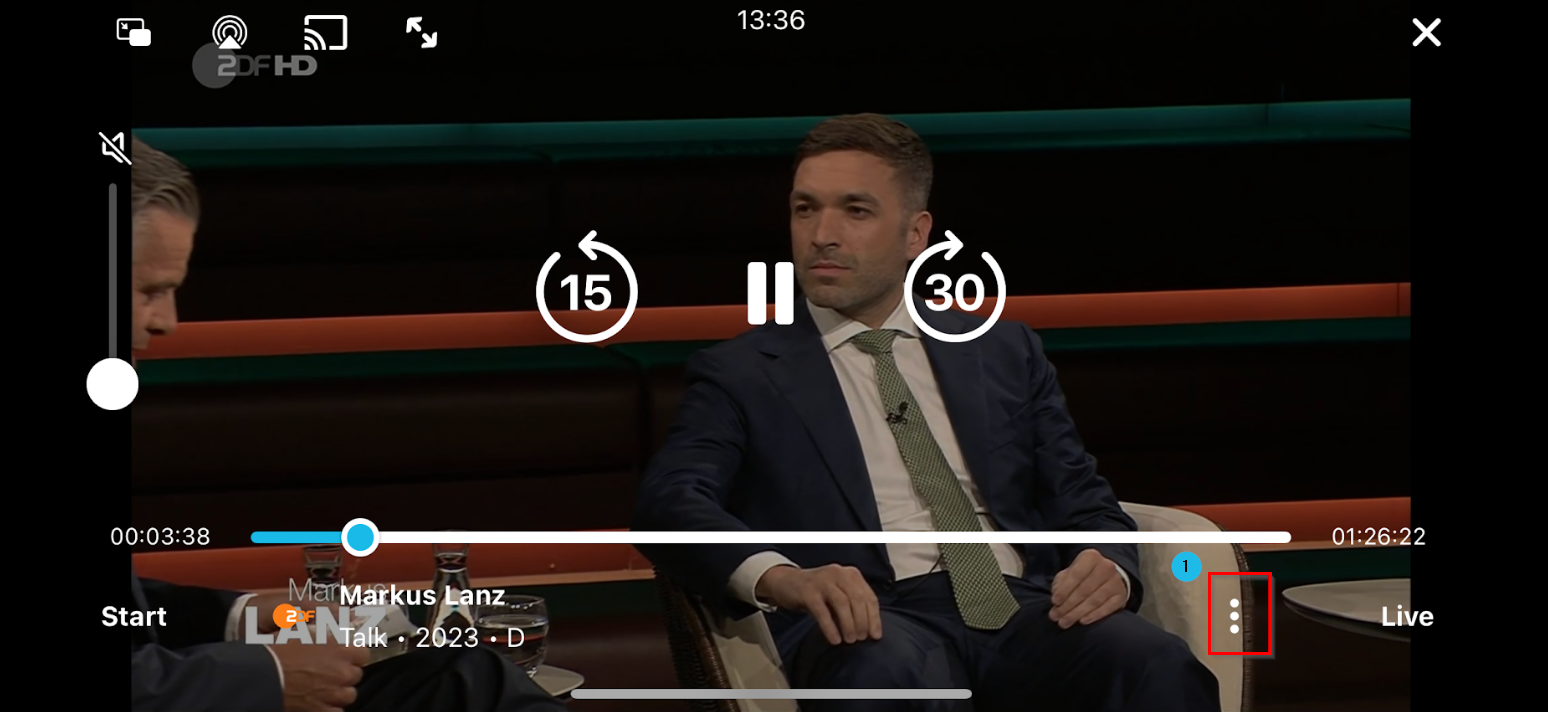
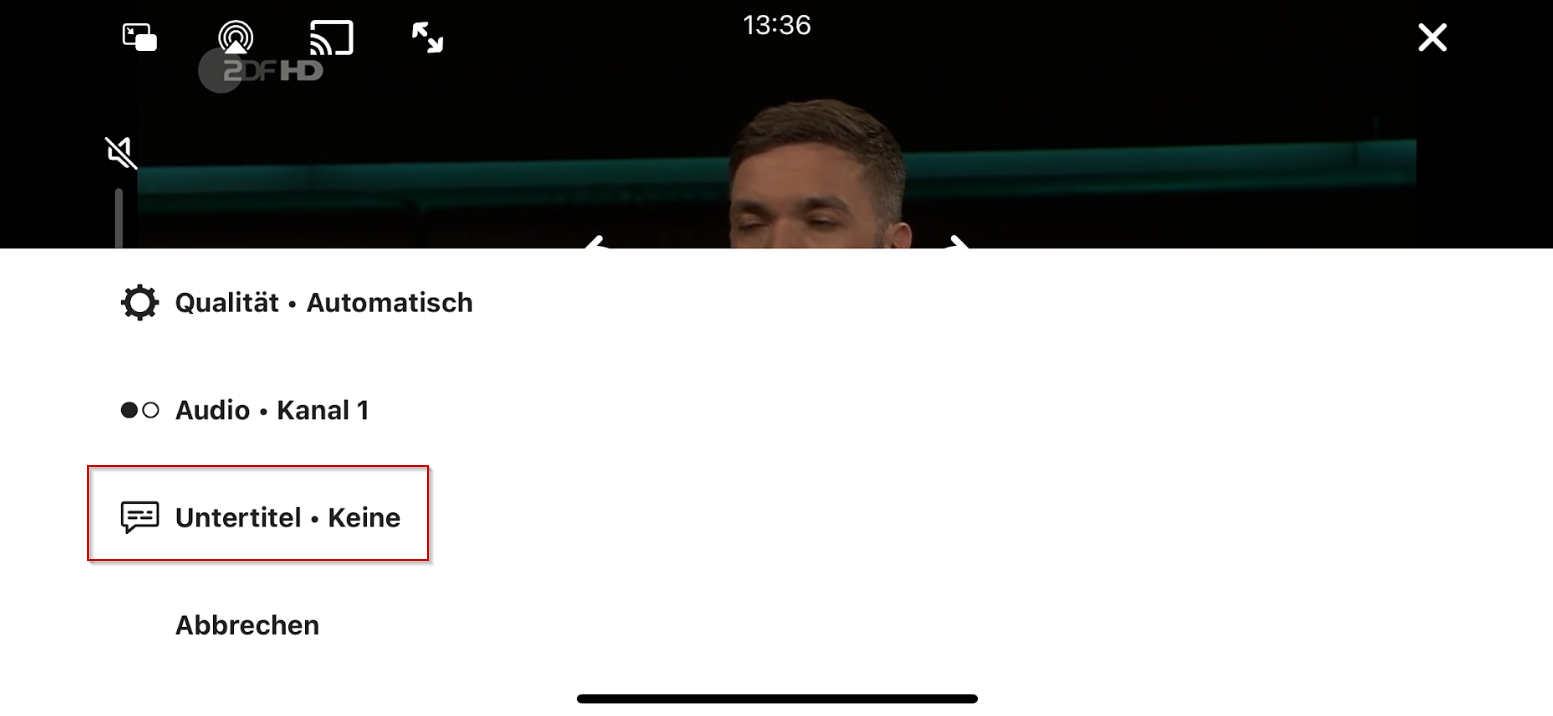
5iPhone
Lance l'émission → appuie sur les trois points (en bas à droite) → sélectionne Sous-titres → choisis la langue.
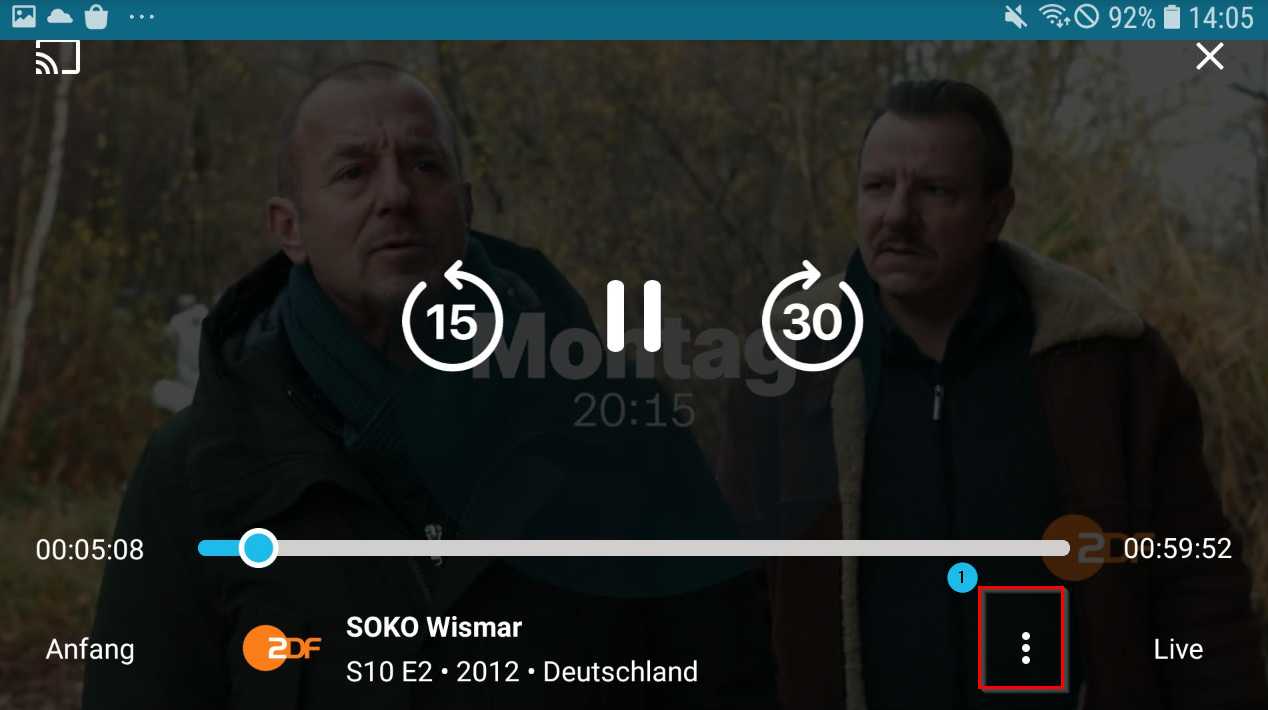
6Android Phone
Lance l'émission → appuie sur les trois points (en bas à droite) → sélectionne Sous-titres → choisis la langue.

Personnaliser l'affichage : taille, contraste et couleur
Tu ne contrôles pas seulement la langue et l'activation : sur les Smart TV et dans le navigateur, tu peux aussi définir l'apparence des sous-titres.
1Smart TV : quatre préréglages
Sur Samsung (Tizen), LG (webOS) ainsi que Philips (Saphi et Titan OS), tu trouves dans les réglages des sous-titres quatre variantes prêtes à l'emploi : Standard, Grande police, Contraste élevé et Grande police et contraste élevé. L'aperçu à droite te montre immédiatement le rendu.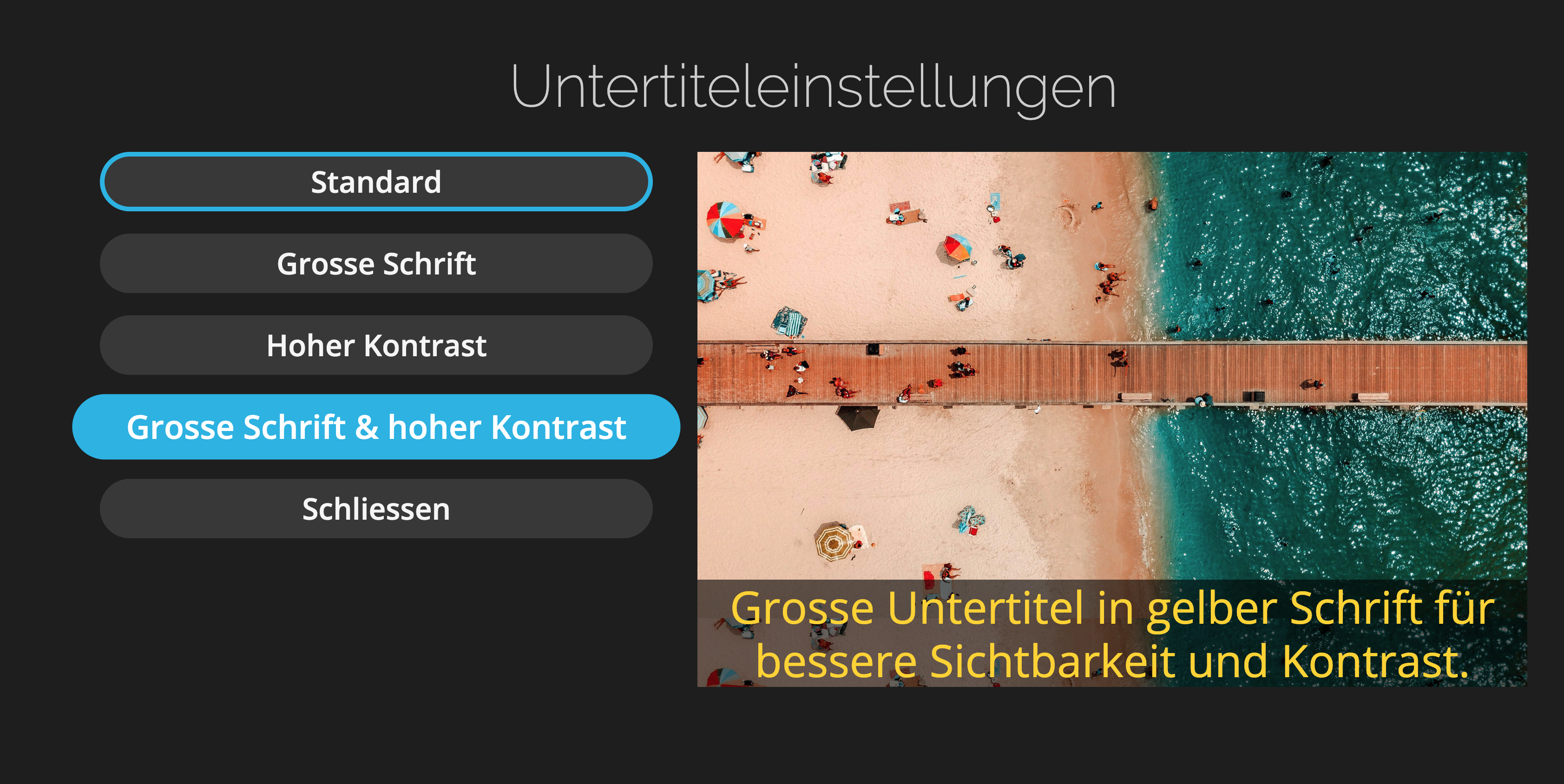
2Navigateur web : réglages détaillés
Pendant la lecture, clique sur l'icône en forme de roue dentée → Sous-titres → en haut à droite sur Options. Tu y règles individuellement : taille, style de police, police, couleur, opacité, bordures, couleur du contour des caractères ainsi que couleur et opacité de l'arrière-plan.
Avec Réinitialiser (en haut à droite), tu rétablis à tout moment l'état initial.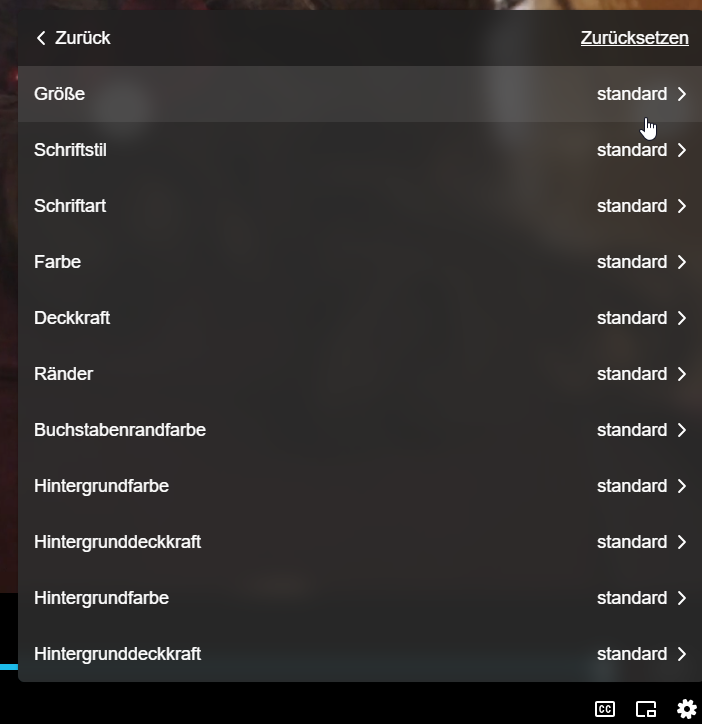
3Apple TV : via les réglages du système
Sur l'Apple TV, l'apparence des sous-titres ne se définit pas dans l'app Teleboy, mais dans les réglages système de l'appareil (sous Accessibilité ou « Sous-titres et sous-titrage codé »). L'affichage choisi s'applique à toutes les apps.
⚠ Non disponible sur Android TV
Sur Android TV, les sous-titres peuvent uniquement être activés ou désactivés et la langue choisie. Il n'est pas possible d'y adapter la taille, le contraste ou la couleur.
✓ C'est fait !
Sous-titres activés et réglés selon tes préférences. Bonne séance !
Cet article a-t-il été utile ?
C'est super !
Merci pour votre commentaire
Désolé ! Nous n'avons pas pu vous être utile
Merci pour votre commentaire
Commentaires envoyés
Nous apprécions vos efforts et nous allons corriger l'article