Einrichtung des Internetzugangs: DSL und Glasfaser
Welche Technologien bietet Teleboy an?
Bei Teleboy bieten wir verschiedene Internet-Technologien an, um je nach Standort die beste verfügbare Verbindung bereitzustellen:
| TECHNOLOGIE | BESCHREIBUNG |
|---|---|
| DSL / G.Fast | Internet über die klassische Telefonleitung (Kupfer) – bis 100 Mbit/s (DSL) bzw. bis 500 Mbit/s (G.Fast) |
| Glasfaser AON | Hochgeschwindigkeitsinternet über Glasfaserleitungen – bis zu 1 Gbit/s |
| Glasfaser XGS-PON | Hochgeschwindigkeitsinternet über Glasfaserleitungen – bis zu 10 Gbit/s |
ℹ Aktivierungszeitraum
Dein neues Internet wird im Laufe des Tages aktiviert:
Glasfaser-Aktivierung: Zwischen 8:00 und 17:00 Uhr
DSL-Aktivierung: Ab 17:00 Uhr
Es ist nicht ungewöhnlich, dass der Aufschalt-Prozess bis zum späten Nachmittag andauert. Den genauen Zeitraum findest du auch in deiner Bestätigungs-E-Mail.
DSL-Leitung (Kupfer) einrichten

1Kabel prüfen
Vergewissere dich, dass alle Kabel korrekt und fest mit dem Router und der Telefonbuchse verbunden sind. Ein lockerer Anschluss ist häufig die Ursache für eine fehlende Verbindung.

2Adapter prüfen
Falls ein Adapter verwendet wird, überprüfe, ob dieser richtig und fest im Telefonanschluss sitzt. Häufig sitzt der Adapter nicht tief genug in der Dose. Es muss richtig Klick machen!
3Aktivierungsseite erscheint?
Bei einer DSL-Leitung erfolgt die Aktivierung automatisch – du musst nichts eingeben. Erscheint trotzdem eine Aktivierungsseite, probiere es in ein paar Stunden erneut.
⚠ Neuaufschaltung vorgenommen?
Wenn ein Elektriker eine Leitung neu angeschlossen hat und dir jetzt eine Aktivierungsseite angezeigt wird, informiere bitte unser Support-Team. Teile die AC0-Nummer mit, die auf der Seite sichtbar ist – das Team aktiviert die Leitung für dich.

Glasfaser-Leitung (Fiber) einrichten

Es gibt zwei Glasfaser-Technologien – je nach Typ variiert die Aktivierung:
| TECHNOLOGIE | AKTIVIERUNG | ROUTER |
|---|---|---|
| AON (bis 1 GB/s) | Automatisch, kein Code nötig | FRITZ!Box 5530 AON oder 5490 |
| XGS-PON (bis 10 GB/s) | Via Aktivierungscode | Zyxel AX7501 oder FRITZ!Box 5530 XGS |
ℹ Tipp: FRITZ!Box 5530 – welche Version?
Wenn du eine FRITZ!Box 5530 erhalten hast und nicht sicher bist, welche Technologie verwendet wird, kannst du auf dem Etikett auf der Rückseite des Routers prüfen, ob es sich um eine XGS-Version handelt.

Glasfaser-Kabel prüfen

1Richtigen Steckplatz verwenden
Nutze an der Glasfaserdose immer den Steckplatz, der mit «2» gekennzeichnet ist.
2Verkabelung überprüfen
Stelle sicher, dass die Verkabelung korrekt und unbeschädigt ist. Keine Knicke in den Kabeln! Fiber-Kabel dürfen nicht in Kabelkanälen verlegt werden.
Aktivierungsseite (XGS-PON)
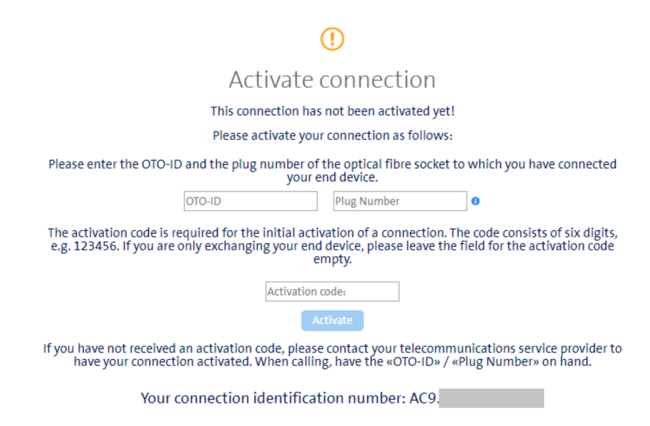
1Es erscheint eine Aktivierungsseite
Gib folgende Informationen ein:
– OTO-ID (z. B. B.123.456.789.0) – steht auf einem Aufkleber auf der OTO-Dose
– Plug-Nummer: 2
– Aktivierungscode 1: PON Activation Code (für die Erstaktivierung)
– Aktivierungscode 2: deine NSN-Nummer (für die Leitungszuordnung, auch bei Routerwechsel nötig)

ℹ Hinweis
Die Aktivierung dauert in der Regel zwischen 5 und 30 Minuten.
2Es erscheint keine Aktivierungsseite
Stelle zunächst sicher, dass alle Kabel korrekt angeschlossen sind (besonders Plug 2). Besteht das Problem weiterhin, kontaktiere unser Support-Team mit folgenden Infos: Fotos von Router (Vorder-, Rück- und Unterseite), Fotos der OTO-Dose (Kabel in Plug 2), und Angaben zur Lage vor Ort (Neubau? Baustelle in der Nähe?).
3Aktivierungscode wird nicht akzeptiert
– Prüfe, ob die OTO-ID korrekt eingegeben ist.
– Achte darauf, dass kein Leerzeichen beim Kopieren des Aktivierungscodes mitgenommen wurde.
– Bei einem bereits früher aktivierten Anschluss (z. B. neuer Router) muss die NSN als Aktivierungscode eingetragen werden.
– Falls der Vormieter ebenfalls Glasfaser nutzte: sicherstellen, dass dessen Leitung fristgerecht gekündigt wurde.
4Keinen Code erhalten?
Kontaktiere den Teleboy-Support mit deiner Kundennummer. Wir senden dir die nötigen Aktivierungsdaten erneut zu.
Noch Fragen?
Unser Support-Team hilft dir gerne weiter: www.teleboy.ch/contact
War dieser Artikel hilfreich?
Das ist großartig!
Vielen Dank für das Feedback
Leider konnten wir nicht helfen
Vielen Dank für das Feedback
Feedback gesendet
Wir wissen Ihre Bemühungen zu schätzen und werden versuchen, den Artikel zu korrigieren